
Inicio · Mapa · Carpeta de Importación
Esta guía le explica, paso a paso y con un ejemplo real con capturas, cómo costear una póliza de importación en NITRO: reunir la mercadería con todos los gastos de traerla (flete, seguro, gravamen, despacho de la agencia), repartirlos entre los artículos y dejar cada producto con su costo real puesto en bodega. NITRO genera los asientos por usted y nada se registra sin que primero vea la propuesta y su asiento.
Carpeta de Importación (costeo de pólizas + diferencias de cambio)
¿Qué hace y cuándo usarla?
El precio de factura del proveedor (FOB) no es lo que realmente le cuesta el producto en bodega: faltan el flete internacional, el seguro, el gravamen arancelario (GA) y el despacho de la agencia. La Carpeta de Importación reúne esos gastos, los reparte entre los artículos y los suma al costo de cada uno (el costo puesto en bodega).
- El valor FOB de la mercadería entra al inventario con la compra al proveedor (factura de compra / importación).
- La Carpeta se encarga de repartir los gastos de importación y sumarlos al inventario, y de generar el asiento automáticamente.
- Cuando llegan las facturas definitivas, compara estimado vs. real y separa la parte por tipo de cambio (que va a resultados, según la NC 6) de la variación real de costo (que ajusta inventario / costo de ventas).
¿Dónde encontrarla?
En el menú lateral entre a Contabilidad; en la barra superior abra Comprobantes y elija «Carpetas de Importación (Dif. Cambio)».

El ejemplo que seguiremos
- Póliza / DUI: DUI-2026-0007 · Proveedor: Conexao Malhas (Brasil) · Moneda: USD
- Mercadería recibida:
| Artículo | Cantidad | Valor FOB de la línea (USD) | Peso (kg) | Merma (kg) |
|---|---|---|---|---|
| Tela Piqué (TELA-PIQUE) | 1.000 kg | 4.000,00 | 1.000 | 20 |
| Tela Jersey (TELA-JERSEY) | 500 kg | 2.500,00 | 500 | 10 |
| Totales | 6.500,00 | 1.500 | 30 |
- Gastos de la importación (estimados), con su tipo de cambio del día (BCB = 6,96 Bs/USD):
| Concepto | Monto (USD) | Monto (Bs) |
|---|---|---|
| Flete internacional | 900,00 | 6.264,00 |
| Seguro | 130,00 | 904,80 |
| Gravamen arancelario (GA) | 650,00 | 4.524,00 |
| Despacho aduanero (agencia) | 420,00 | 2.923,20 |
| Total gastos a repartir | 2.100,00 | 14.616,00 |
Los 6 pasos
En la pantalla de la carpeta verá arriba un avance de 6 pasos; abajo, los datos y, al final, la propuesta con su asiento.
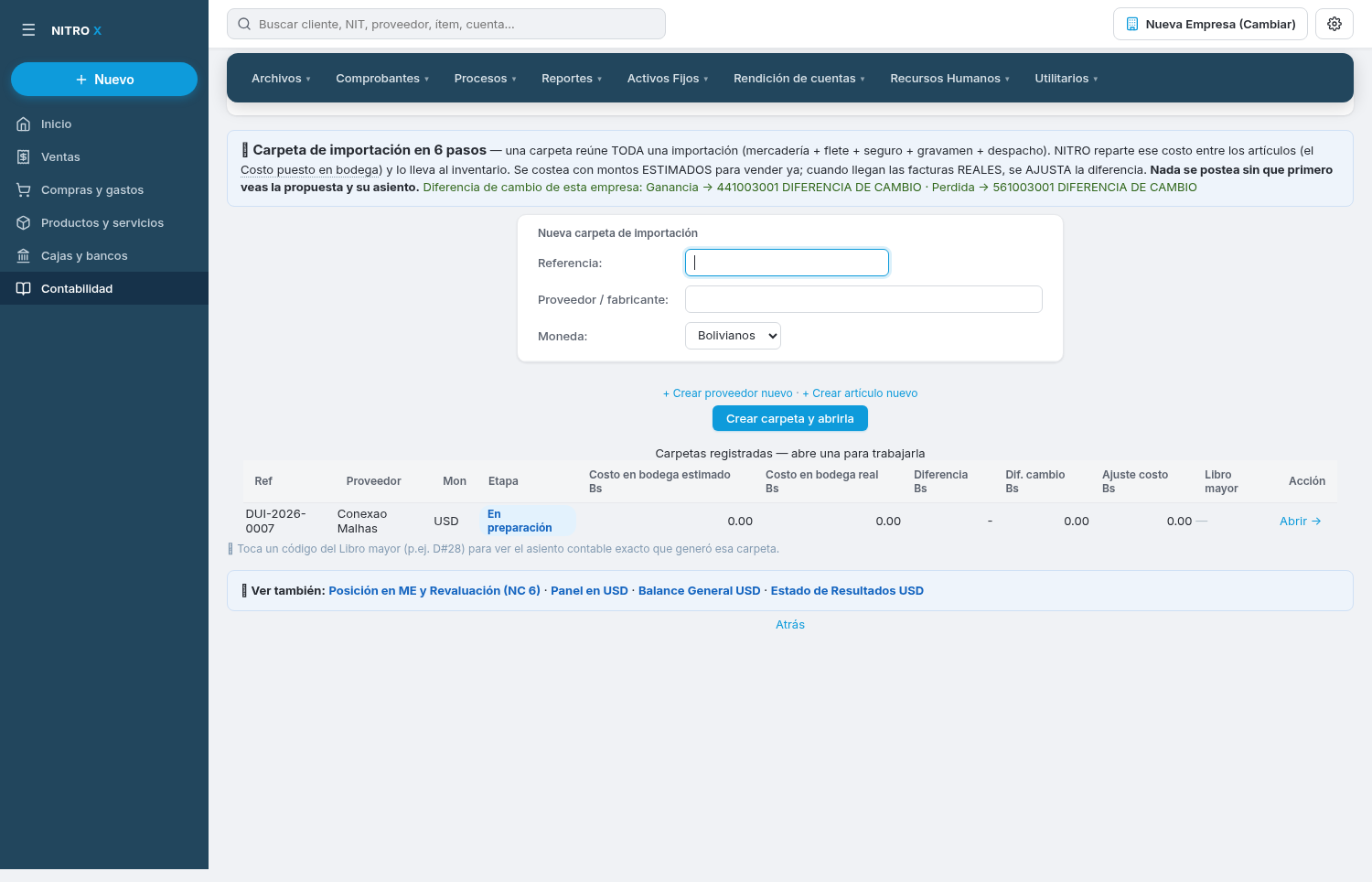
Paso 1 · Abrir la carpeta
Presione «Crear carpeta y abrirla» e ingrese la referencia (póliza / DUI), el proveedor y la moneda. Si falta un proveedor o un artículo, puede crearlo con «+ Crear proveedor nuevo» / «+ Crear artículo nuevo» sin salir.
Paso 2 · Cargar los artículos recibidos
Agregue cada artículo con su cantidad, su Valor FOB (ME), el peso y la merma.
Importante: el campo «Valor FOB (ME)» es el valor FOB TOTAL de la línea (cantidad × precio FOB), no el precio unitario. En el ejemplo: Tela Piqué = 4.000 (1.000 kg × 4 USD) y Tela Jersey = 2.500 (500 kg × 5 USD).
La merma se descuenta de la cantidad que entra a bodega: Piqué entra con 980 kg buenos (1.000 − 20) y Jersey con 490 (500 − 10).
Paso 3 · Cargar los costos estimados
Con «Agregar costo» registre cada gasto: el concepto, el tipo (estimado), el monto en ME y la fecha. Al elegir la fecha, NITRO trae solo el tipo de cambio del BCB según la moneda de la carpeta (puede corregirlo a mano). Los montos en Bs se calculan solos (Monto en Bs = Monto en ME × TC).
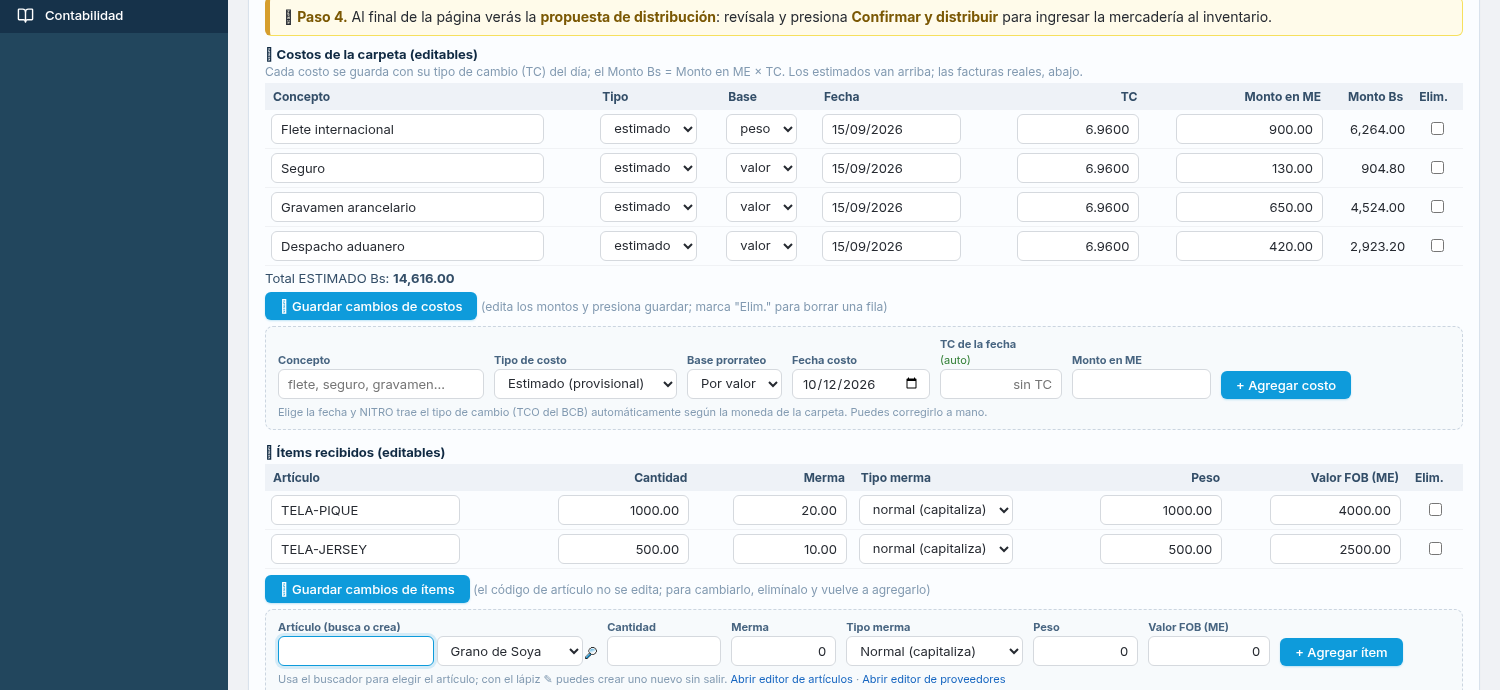
En el ejemplo, los cuatro gastos suman 14.616,00 Bs (los 2.100 USD al TC 6,96).
Paso 4 · Distribuir al inventario (con su asiento)
Elija la Base de reparto —Por valor FOB, Por peso o Por cantidad— y presione «Recalcular propuesta». NITRO reparte los gastos entre los artículos y le muestra, antes de registrar nada, la propuesta y su asiento (Debe / Haber).
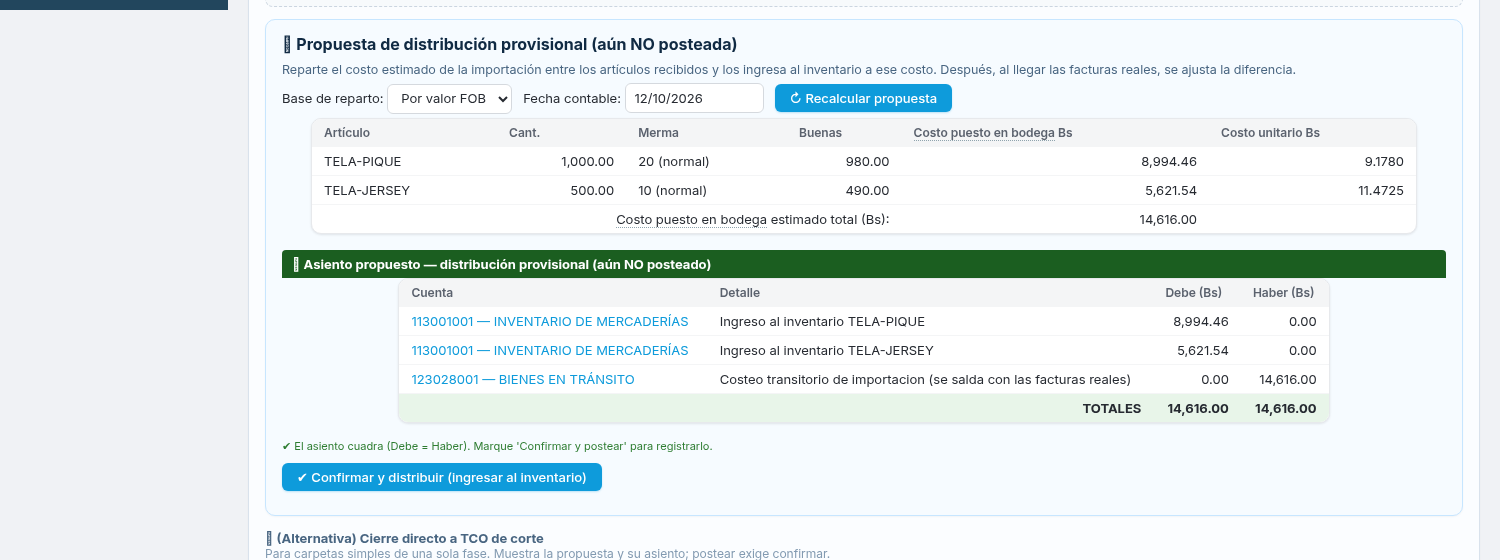
Con base Por valor FOB (4.000 vs. 2.500), los 14.616 Bs se reparten así:
| Artículo | Buenas (kg) | Costo de importación asignado (Bs) | Costo unitario (Bs/kg) |
|---|---|---|---|
| Tela Piqué | 980 | 8.994,46 | 9,1780 |
| Tela Jersey | 490 | 5.621,54 | 11,4725 |
| Total | 14.616,00 |
Y el asiento que propone (y que solo se registra si usted confirma con el segundo clic «Confirmar y distribuir»):
| Cuenta | Detalle | Debe (Bs) | Haber (Bs) |
|---|---|---|---|
| 113001001 — Inventario de Mercaderías | Ingreso TELA-PIQUE | 8.994,46 | |
| 113001001 — Inventario de Mercaderías | Ingreso TELA-JERSEY | 5.621,54 | |
| 123028001 — Bienes en Tránsito | Costeo transitorio (se salda con las facturas reales) | 14.616,00 | |
| Totales | 14.616,00 | 14.616,00 |
Así, cada artículo queda en bodega con su costo de importación ya sumado, y la cuenta puente Bienes en Tránsito queda pendiente de saldarse cuando lleguen las facturas definitivas.
Paso 5 · Cargar los costos reales
Cuando lleguen las facturas definitivas (de la agencia y el transporte), cárguelas como costos reales en la misma carpeta. Así el sistema compara lo que estimó contra lo que realmente costó. En el ejemplo, suponga que el flete real fue 950 (subió 50) y el despacho real 450 (subió 30); además, a esa fecha el tipo de cambio era 6,98 (antes 6,96).
Paso 6 · Ajuste final (estimado → real)
Presione «Ajustar estimado→real». NITRO calcula la diferencia entre lo estimado y lo real y la separa en dos, según la NC 6:
- Diferencia por tipo de cambio (el dólar cambió entre que estimó y que pagó): va a resultados como diferencia de cambio (en esta empresa: ganancia a 441003001 o pérdida a 561003001). No engorda el costo del inventario.
- Variación real de costo (los gastos costaron más/menos de lo estimado): ajusta el inventario; y si la mercadería ya se vendió, ajusta el costo de ventas.
Como siempre, verá primero la propuesta y su asiento, y solo se registra con su confirmación.
Regla de oro: nada se registra sin su confirmación
En cada paso que mueve inventario o contabilidad, NITRO muestra primero la propuesta y el asiento; recién con el segundo clic se registra. Puede ver en cualquier momento los asientos que generó la carpeta (los enlaces D#, A# o # de la lista de carpetas llevan al asiento exacto).
Varios proveedores y pago por agencia
- La mercadería de cada proveedor entra como artículos con su valor FOB (puede mezclar varios proveedores en una misma carpeta).
- Los cargos de la agencia (flete, seguro, gravamen, despacho) entran como costos. La carpeta los reparte entre todos los artículos.
- Los pagos al proveedor y a la agencia se registran aparte (Compras / Pagos). La Carpeta de Importación se encarga solo del costeo.
Preguntas frecuentes
- ¿El «Valor FOB» es por unidad o total? Total de la línea (cantidad × precio FOB).
- ¿La carpeta mete el FOB al inventario? No: el FOB entra con la compra. La carpeta suma los gastos de importación al costo.
- ¿Qué base de reparto elijo? Por valor FOB si los gastos se relacionan con el valor; Por peso si pesan distinto (flete); Por cantidad si todos son parecidos. Puede recalcular y comparar antes de confirmar.
- ¿Qué pasa con la merma? Solo la mercadería buena absorbe el costo; la merma se separa (no infla el costo unitario de lo que sí entró a bodega).
- ¿De dónde sale el tipo de cambio? Del BCB, según la fecha y la moneda. Elija la fecha y NITRO lo trae.
Descargar
Ver también: Compras y gastos · Libro de Compras IVA (Excel) · Inventario